
반응형
1️⃣ gcc (컴파일러) 👉 “코드를 실행파일로 바꿔주는 번역기”

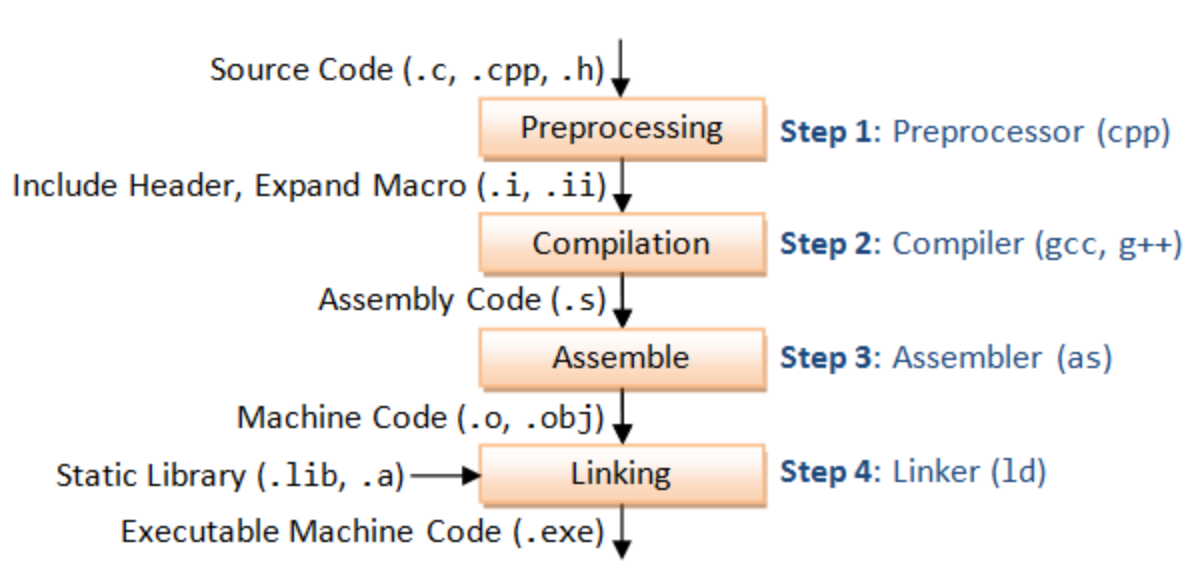
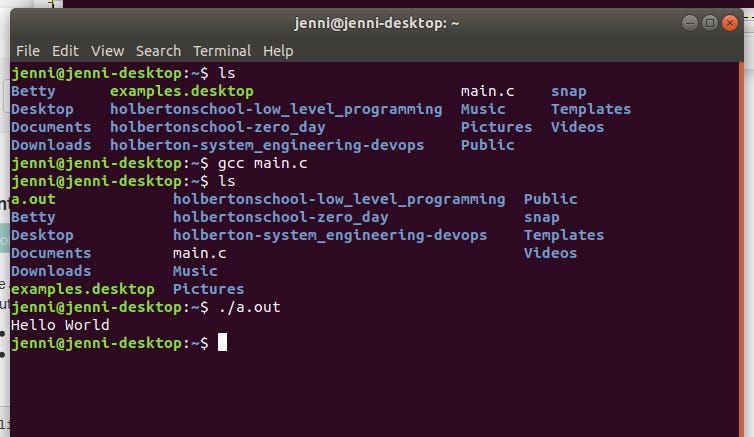
✔ 개념
- gcc = GNU Compiler Collection
- 사람이 작성한 C/C++ 코드를 → 컴퓨터가 이해하는 **실행파일(binary)**로 변환
✔ 쉽게 말하면
👉 “영어를 한국어로 번역해주는 번역기 같은 역할”
hello.c (사람이 작성한 코드)
↓ gcc
hello (실행파일)
↓ gcc
hello (실행파일)
✔ 예시
gcc hello.c -o hello
./hello
./hello
✔ 왜 필요?
- Python만 쓰면 필요 없음
- 하지만 아래 상황이면 필수 👇
| 상황 | 이유 |
| PyTorch / TensorFlow 빌드 | 내부적으로 C++ 사용 |
| pip install 실패 | 일부 패키지 컴파일 필요 |
| CUDA 커스텀 코드 | C++ + GPU 코드 |
| HPC 라이브러리 | 대부분 C/C++ 기반 |
👉 그래서 “gcc 없으면 설치 안되는 경우 많음”
2️⃣ make 👉 “컴파일 자동화 도구 (빌드 관리자)”
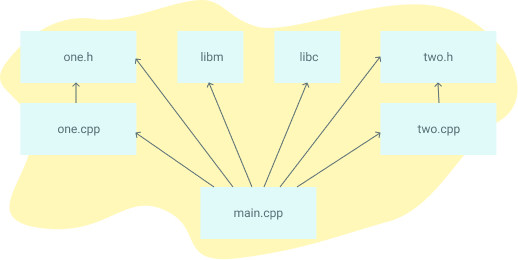

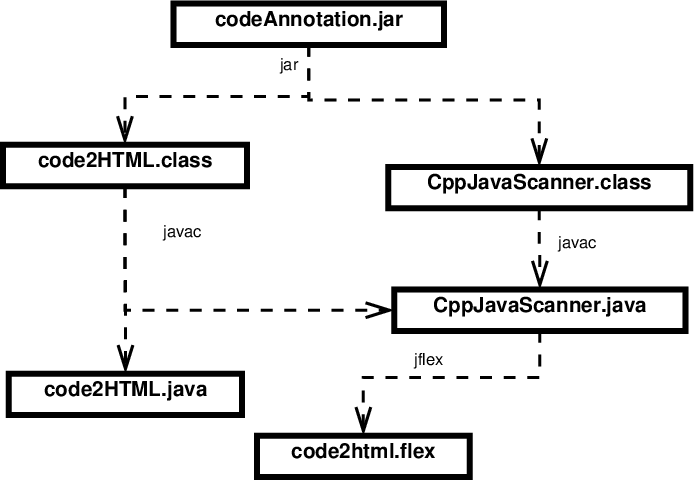
✔ 개념
- 여러 개 파일을 자동으로 컴파일 해주는 도구
- Makefile이라는 설정 파일을 기반으로 동작
✔ 쉽게 말하면
👉 “컴파일 작업을 자동으로 처리해주는 실행 스크립트”
✔ 예시
make
Makefile 안에 이런 게 있음 👇
hello: hello.c
gcc hello.c -o hello
gcc hello.c -o hello
👉 make 치면 자동으로 gcc 실행
✔ 왜 필요?
- 프로젝트가 커지면 파일 많음
- 일일이 gcc 치기 힘듦
👉 그래서 자동화 필수 도구
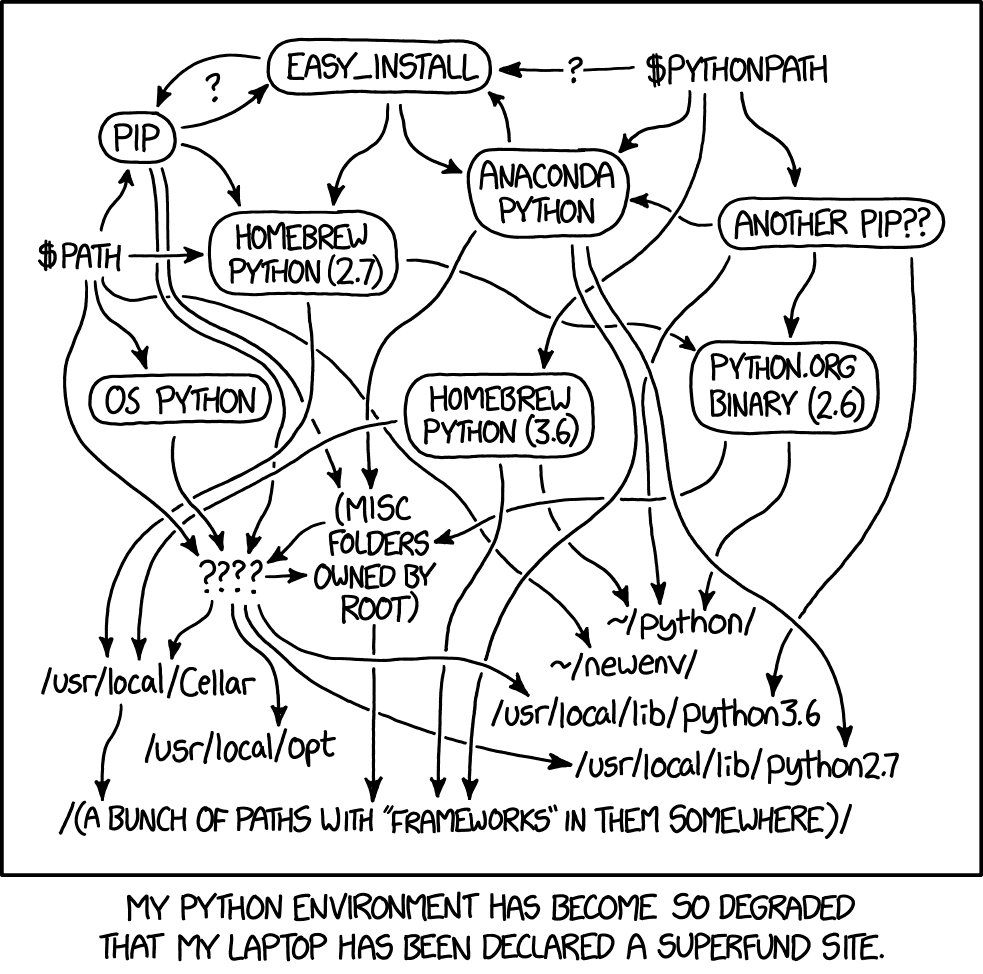
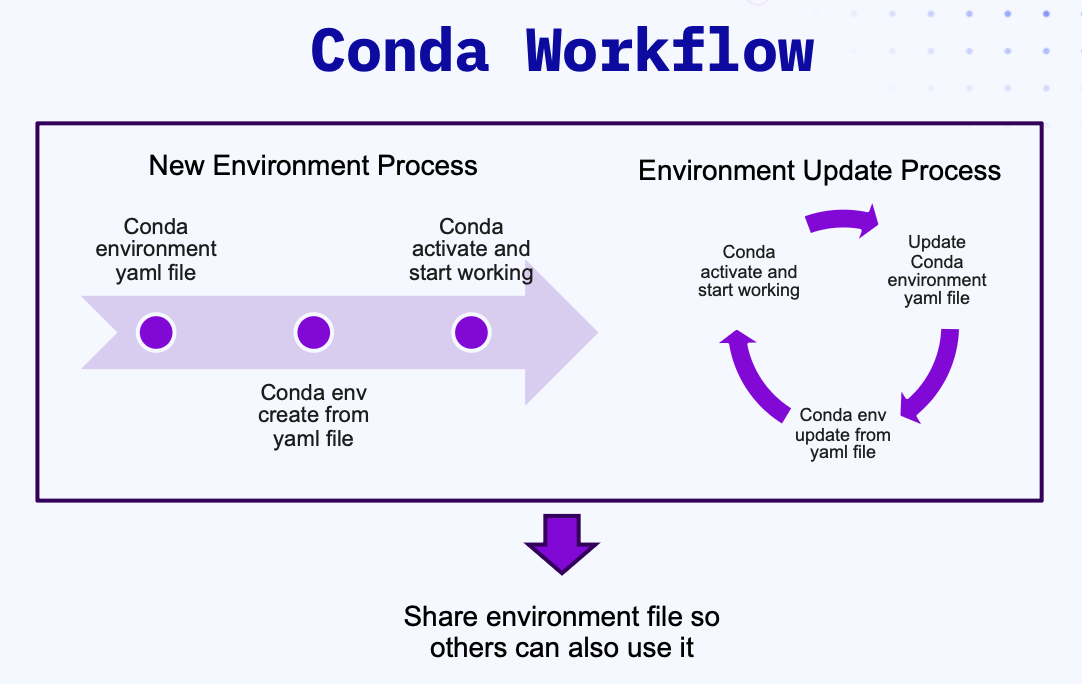
3️⃣ conda 👉 “개발환경 관리 도구 (가상환경 관리자)”

✔ 개념
- Python 환경을 따로 분리해서 관리
- 패키지 설치 + 버전 관리
✔ 쉽게 말하면
👉 “프로젝트마다 독립된 PC 하나씩 만드는 느낌”
✔ 예시
conda create -n myenv python=3.10
conda activate myenv
conda install gcc
conda activate myenv
conda install gcc
✔ 왜 중요?
- 프로젝트마다 라이브러리 충돌 방지
- GPU 환경 안정성 유지
👉 특히 MLXP 같은 환경에서 매우 중요
🔥 핵심 정리 (한방 이해)
| 도구 | 역할 | 한줄 설명 |
| gcc | 컴파일러 | 코드 → 실행파일 변환 |
| make | 빌드 도구 | gcc 실행 자동화 |
| conda | 환경관리 | 개발환경 분리 |
💡 MLXP 기준 현실적인 사용 방식
지금 대화 내용 기준으로 보면 👇
✔ 방법 1 (추천 ⭐)
👉 conda로 gcc 설치
conda install gcc
- 빠름
- root 권한 필요 없음
- 노트북에서 바로 사용 가능
✔ 방법 2
👉 커스텀 이미지 생성
- Docker 이미지에 gcc 포함
- MLXP Notebook 생성 시 적용
👉 장점:
- 항상 동일 환경 유지
- 팀 단위 운영에 좋음
🚨 초보자 기준 결론
👉 MLXP에서 gcc / make 사용 가능함
단, 방법이 중요 👇
- 간단 작업 → conda로 해결
- 운영환경 → 커스텀 이미지
💬 한줄 요약
👉
- gcc = 컴파일
- make = 자동화
- conda = 환경관리
👉 이 3개는 ML 개발/서버 환경의 기본 3종 세트
반응형
'[GPUaaS] > GPUmgt' 카테고리의 다른 글
| 🌐 [WEB Error] 401 / 403 / 500 / 504 완전 정리 (초보자용) (0) | 2026.04.06 |
|---|---|
| [스토리지] TB (테라바이트) vs TiB (테비바이트) !! (0) | 2026.04.02 |
| [GPU] 사용률 평균 계산법 완벽 정리 (일반평균 vs 가중평균) (1) | 2026.04.01 |
| [GCP] 구글 클라우드 스터디 잼 (4/1-6/1) (0) | 2026.03.30 |
| [NVIDIA] NVLink vs NCCL 한방 정리!! (0) | 2026.03.28 |
| [마운트] /etc/fstab vs /etc/rc.local 차이 !! (0) | 2026.02.27 |
| [vi편집기/less] 대용량(GB급) 로그 실무 분석 기준 !! (0) | 2026.02.22 |
| [분산 학습] 부동소수점 연산 !! (1) | 2026.02.22 |


댓글