
반응형
1. OCI 초기 설정 및 IAM 개요
- 영상 목적: 앞으로 진행할 OCI 실습에 필요한 유저와 그룹 생성 및 사용자 할당 설정을 진행함
- 참고 자료: 전체 과정은 'OCI 퀵스타트.대부.테이너.kr' 웹사이트에서 살펴볼 수 있음
- 선행 학습:
- OCI 기본 영어 및 콘솔에 익숙하다면 필수 영상 1개 시청 권장
- OCI가 익숙하지 않은 경우, 앞선 선택 영상 2개와 필수 영상 1개를 모두 시청 후 진행하는 것이 좋음
- 필수 준비 사항: OCI 계정 생성이 반드시 필요하며, 계정이 없다면 안내된 URL/QR 코드를 통해 계정을 먼저 생성해야 함
- OCI IAM의 역할: 클라우드 자원에 대한 접근 제어를 설정하기 위해 IAM (Identity and Access Management)을 사용함
- IAM을 이용하면 특정 사용자들을 그룹으로 묶고, 해당 그룹이 특정 자원에 접근하는 범위를 구성할 수 있음
- OCI IAM은 총 10개 구성 컴포넌트를 갖추고 있으며, 이를 통해 OCI 인증 및 접근 제한 관리 체계를 설정함
- 본 영상의 초점: 현재 강좌는 OCI 원온 클래스 진행을 위한 기본 설정을 구성하는 단계이며, IAM에 대한 자세한 내용보다는 가벼운 초기 설정 구성에 집중함
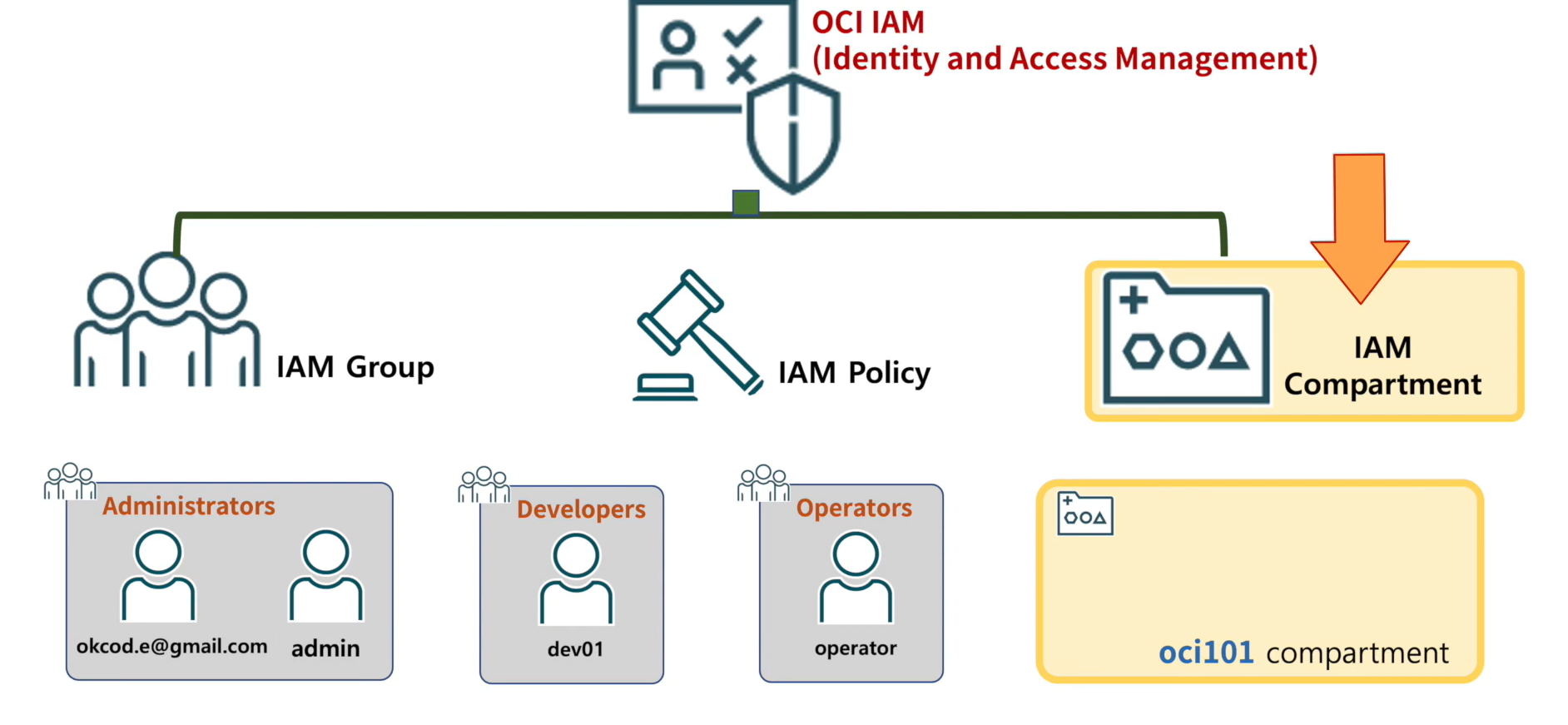
- IAM 핵심 컴포넌트: IAM을 구성하는 10개 컴포넌트 중 그룹, 유저, 컴파트먼트가 핵심 컴포넌트임
1.1. 유저(User)의 정의 및 특징
- 유저 (IAM User): OCI 계정 사용자를 IAM 유저라고 하며, 일반적으로 줄여서 유저라고 부름
- 생성 가능 수: 하나의 OCI 계정에 여러 유저를 만들 수 있음
1.2. 그룹(Group)의 정의 및 특징
- 그룹: 동일한 역할을 담당하는 유저들을 묶어서 관리하는 단위임
- 관계: 하나의 유저는 여러 그룹에 할당될 수 있으며, 유저와 그룹의 관계는 일대다(一對多) 관계임
- 예시: 한 명의 유저는 관리자 그룹, 개발자 그룹, 운영자 그룹에 동시에 포함될 수 있음
1.3. 리소스(Resource)와 컴파트먼트(Compartment)
- 리소스: 오라클 클라우드에 배포된 다양한 유형의 자원을 의미하며, 대표적인 예시로는 컴퓨팅 VM, VCN, 데이터베이스(ADB, MySQL), OKE 클러스터 등이 있음
- 컴파트먼트 (Compartment):
- 물리적으로 배포된 OCI 클라우드 리소스를 논리적인 단위로 묶어 관리하는 것임
- 한국어 용어로는 구획이라고 표현하나, 일반적으로 컴파트먼트 사용이 일반적이며 OCI 콘솔에서도 영어로 통일하여 사용함
- 예시: 3개의 VM, 3개의 컴퓨팅 클러스터, 1개의 ADB, 1개의 MySQL 등 총 8개의 자원을 OCI 루트 컴파트먼트로 묶은 화면이 제시됨
- 리소스와 컴파트먼트의 관계: 일대일(一對一) 관계이며, 하나의 리소스는 반드시 하나의 컴파트먼트에만 속성으로 지정됨
- IAM 구성 단계:
- 동일한 역할을 수행하는 사용자들을 그룹으로 묶음
- 동일한 목적을 갖는 OCI 리소스들을 컴파트먼트로 묶음
1.4. 정책(Policy)의 역할
- 정책 (Policy): 특정 그룹에게 특정 리소스 그룹인 컴파트먼트에 대한 접근 권한을 설정하는 IAM 컴포넌트임
- 권한 설정의 세분화:
- 권한을 부여하는 최소 단위는 컴파트먼트 자체가 아님
- 컴파트먼트에 포함된 리소스의 유형, 리소스의 상태, 태그 설정 여부 등을 조건으로 더 세분화된 자원에 대한 권한 설정이 가능함
- 예시: 개발자 그룹에게 OCI 원혼 컴파트먼트의 VCN에 대해서는 매니지먼트 권한을 부여하고, 코버 노티스 인스턴스에게는 유저 권한을 부여하도록 구성할 수 있음
- 향후 학습 계획: 이번 영상과 다음 영상까지 총 3개의 영상에서 그룹, 유저, 컴파트먼트, 정책을 기초 설정하는 과정을 살펴볼 예정임
2. IAM 그룹 및 유저 생성 실습 준비
- 이번 영상 목표: OCI 원혼 클래스 실습에서 사용할 IAM 그룹과 유저를 생성하는 것을 목표로 함
- 작업 세부 정보:
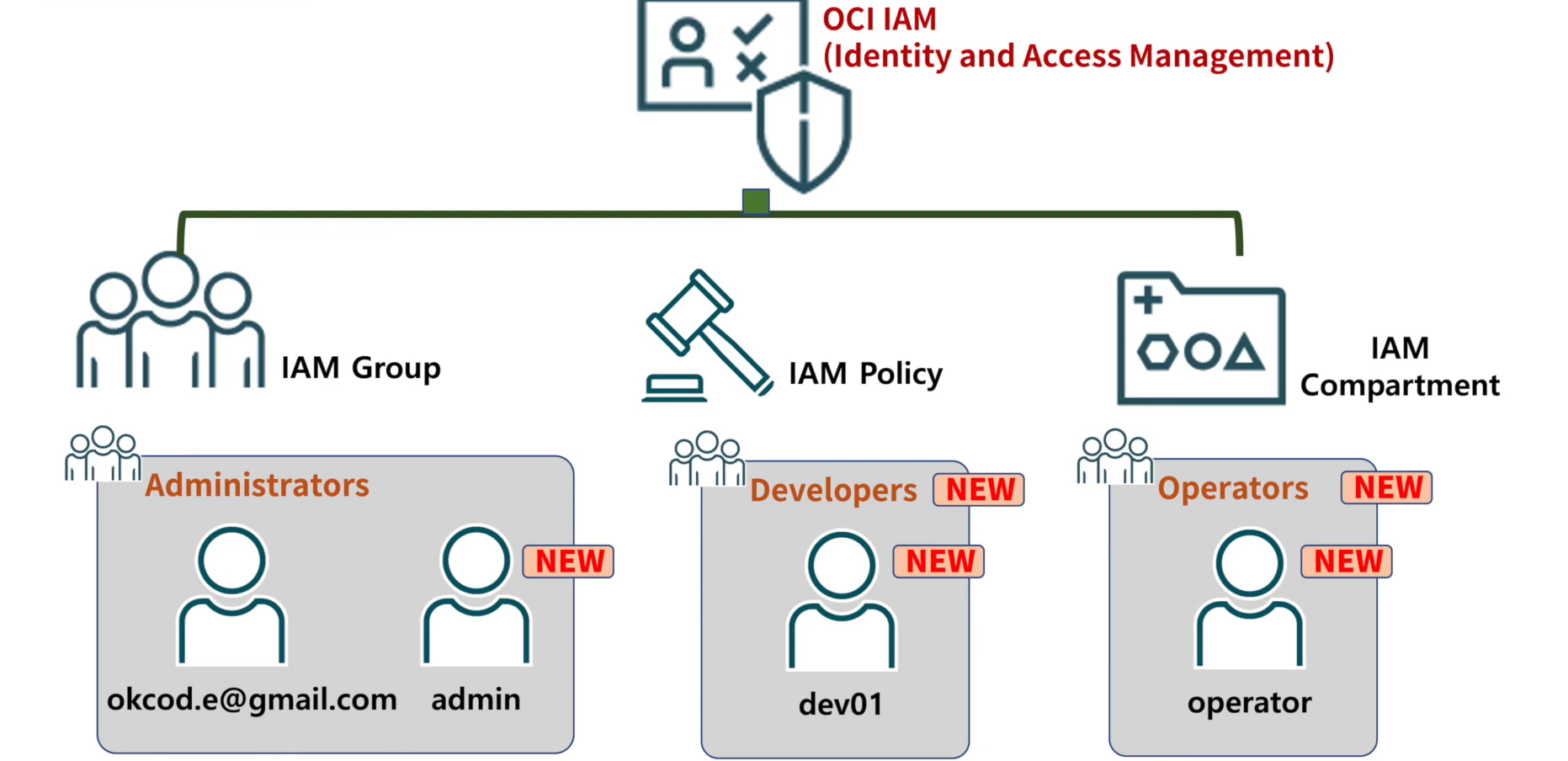
- 두 개의 새로운 IAM 그룹 생성: 디벨로퍼 그룹과 오퍼레이터 그룹
- 세 개의 유저 생성: 어드민, 데이터, 디벨로퍼, 오퍼레이터 그룹에 각각 할당 예정
- 자동 생성되는 기본 유저:
- OCI 계정 생성 시 입력한 이메일로 관리자 권한을 갖는 유저가 자동 생성됨
- 이 자동 생성된 유저는 어드민 데이터 그룹의 수장이며, IAM은 이 그룹 소속 모든 유저에게 OCI 계정 관리자 권한을 부여함
- 추가 생성할 그룹: OCI 원원 실습을 위해 디벨로퍼 그룹과 오퍼레이터 그룹을 새로 생성함
- 유저 생성 시 지정 사항: 그룹 생성 후, 어드민, 대부, 오퍼레이터 3개의 유저를 만들면서, 해당 유저가 소속될 어드민 스트레이터, 디벨로퍼, 오퍼레이터 그룹을 지정함
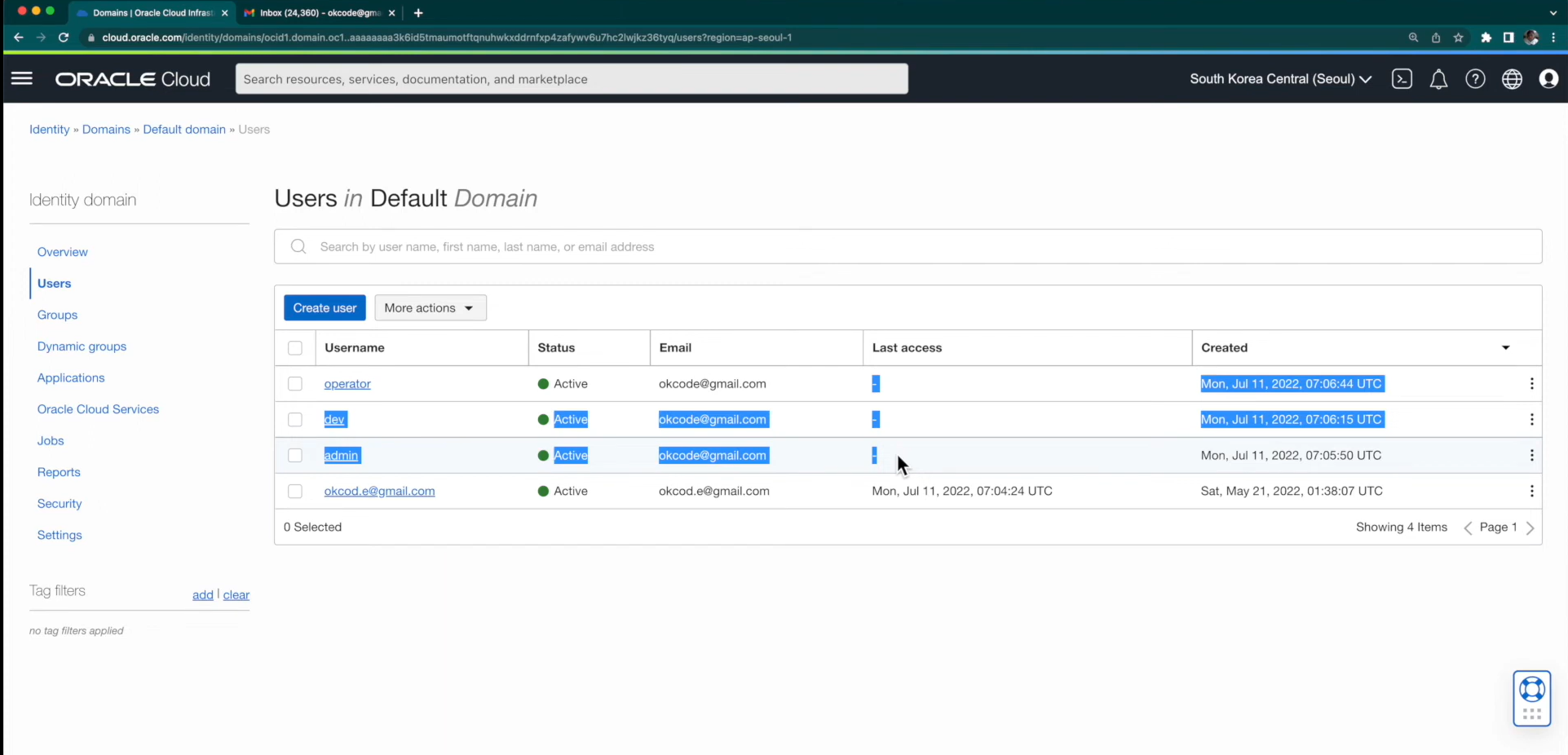
- 예상 결과: 이 작업을 완료하면 3개의 그룹에 4명의 사용자(기존 관리자 포함)가 헤더 내 상태로 만들어짐
2.1. OCI 관리자 로그인 및 도메인 확인
- 그룹 생성 시작: 우선 디벨로퍼와 오퍼레이터 그룹 2개를 생성함
- 로그인: 클라우드 계정 정보를 이용하여 OCI 관리자로 로그인함 (실습자는 본인 계정 정보 사용)
- cloud.oracle.com으로 이동
- 사용할 계정 명 입력 후 X 버튼 클릭
- tenancy id 필드에 워드 입력 후 Sign 버튼 클릭하여 로그인
- IAM 서비스 이동: OCI 콘솔 로그인 후, 왼쪽 상단 햄버그 메뉴를 통해 서비스로 이동함
- 햄버거 버튼 클릭
- 아이덴티티(Identity) 아래의 디렉터리(Directory)로 이동
- 도메인 관리 페이지 확인:
- 도메인 관리 페이지에서 컴파트먼트가 루트(Root)로 설정되어 있는지 확인 (계정 생성 직후에는 설정되지 않았을 수 있으며, 이 경우 루트로 지정 시 디폴트 도메인이 출력됨)
- 도메인: IAM의 주요 컴포넌트를 관리하는 단위로 이해하며, 상호 인증 방식 연동 범위에 따라 분리하여 IAM 인증 보안 체계를 구분하고 관리할 수 있음
- 그룹 관리 페이지 이동: 기퍼즈 도메인(Default Domain) 클릭 후 디폴트 도메인 관리 페이지로 이동함
- 왼쪽 메뉴에서 그룹을 클릭하여 그룹 관리 페이지로 이동함
2.2. 디벨로퍼 그룹 및 오퍼레이터 그룹 생성
- 디벨로퍼 그룹 생성:
- 그룹 관리 페이지에서 Create Group 버튼을 클릭함
- 그룹명에 Developers (복수형) 입력
- 그룹 설명란에 "개발자 그룹" (한글) 입력
- Create 버튼 클릭 후, 그룹 상세 페이지에서 생성 확인 후 상단 Groups 링크를 클릭하여 그룹 관리 페이지로 복귀
- 오퍼레이터 그룹 생성:
- 그룹 관리 페이지에서 다시 Create Group 버튼을 클릭함
- 그룹명에 Operators (복수형) 입력
- 그룹 설명란에 "오퍼레이터 그룹" (한글) 입력
- Create 버튼 클릭 후, 그룹 상세 페이지에서 생성 확인 후 상단 Groups 링크를 클릭하여 그룹 관리 페이지로 복귀
- 그룹 목록 확인: 자동 생성된 2개의 그룹과 새로 만든 2개의 그룹, 총 4개의 그룹이 목록에 나타남을 확인
3. IAM 유저 생성 및 그룹 할당 실습
- 다음 작업: 화면 정보와 같이 어드민 유저를 생성하여 어드민에세스 터(Administrators) 그룹에 할당하는 작업을 진행함
3.1. 어드민 유저 생성
- 유저 메뉴 이동: OCI 콘솔 대시보드 메인 페이지에서 왼쪽 메뉴 중 유저 메뉴 클릭
- 어드민 유저 생성 시작: 유저 관리 페이지에서 Create User 버튼 클릭
- 이름(Name)에 김운영 입력
- 유저 이름(Username)에 admin 입력
- 이메일을 유저 이름으로 사용하지 않도록 체크박스 체크 제거
- 추가 나타나는 입력란에 인증 정보 초기화 메일을 받을 메일 주소 입력
- 실습 편의상 모든 유저에게 같은 메일을 입력하며, 예시 메일은 okkode@gmail.com 임 (실습자는 접근 가능한 개인 메일 사용)
- 그룹 목록에서 Administrators 그룹 선택
- Create 버튼 클릭
- 생성 확인 및 복귀: 유저 상세 페이지로 이동하여 어드민 유저 생성을 확인한 후, 상단 Users 링크를 클릭하여 유저 관리 페이지로 복귀
3.2. 개발 유저 생성
- 개발 유저 생성 시작: 유저 관리 페이지에서 Create 버튼 클릭
- 이름에 이개발 입력
- 유저 이름에 dev 입력
- 이메일 체크박스 해제 후 나타나는 입력란에 인증 정보 초기화 메일 주소 입력 (이전과 동일한 메일 사용 가능)
- 그룹 목록에서는 Developers 그룹을 선택하고 Create 버튼 클릭
- 생성 확인 및 복귀: 유저 상세페이지에서 '대부' 유저 생성 확인 후, 상단 '유저' 링크를 클릭하여 유저 관리 페이지로 이동
3.3. 오퍼레이터 유저 생성
- 오퍼레이터 유저 생성 시작: 유저 관리 페이지에서 Create User 버튼 클릭
- 이름에 오퍼레이터 입력
- 유저 이메일(Username)에 operator 영문 입력
- 이메일 체크박스 해제 후 나타나는 입력란에 인증 정보 초기화 메일 주소 입력
- 그룹 목록에서 Operators 그룹을 선택하고 Create 버튼 클릭
- 생성 확인 및 복귀: 유저 상세페이지에서 '오퍼레이터' 유저 정상 생성 확인 후, 상단 '유저' 링크를 클릭하여 유저 관리 페이지로 이동
- 최종 상태: 이 작업을 통해 3개의 그룹(Administrators, Developers, Operators)과 4명의 사용자가 생성된 상태로 확인됨
4. 사용자 패스워드 초기화 및 로그인 테스트
- 다음 단계: 각 유저의 패스워드를 초기화할 차례임
- 유저 생성 시 등록한 이메일로 유저 초기화 링크 메일이 전달됨
- 로그아웃의 필요성: OCI 콘솔은 하나의 브라우저에서 한 개의 유저만 로그인할 수 있도록 관리됨
- 따라서 다른 유저의 패스워드를 초기화하거나 로그인하려면 현재 관리자 유저를 로그아웃해야 함
- 메일 확인: 로그아웃 후, 유저 생성 시 설정한 이메일함에 3개의 유저 초기화 메일이 도착한 것을 확인
- 유저 활성화 및 패스워드 초기화 순서:
- 기본 0 (관리자), 이게(dev), 최(operator) 순으로 유저를 활성화하고 패스워드를 초기화함
4.1. 관리자(Admin/김운영) 유저 패스워드 설정
- 계정 활성화: 김운영 메일을 클릭하고 메일에 포함된 Activate Your Account 버튼 클릭
- 비밀번호 설정:
- 새로운 브라우저 탭에서 어드민 비밀번호 설정 페이지가 열림
- 사용할 패스워드를 두 번 입력함. 예시 패턴: 대문자로 시작하는 "Welcome13456!"
- Set Password 버튼 클릭
- 로그인:
- 설정 완료 후 Sign In 버튼을 클릭하면 OCI 콘솔 로그인 페이지로 이동함
- 생성한 Admin 비밀번호를 입력하고 Sign In 버튼 클릭
- 정상 인증되면 OCI 콘솔 메인 페이지로 이동함
- 다음 작업을 위한 준비: 다음 유저 작업을 위해 어드민 사용자를 로그아웃함
4.2. 개발(Dev/이개발) 유저 패스워드 설정
- 계정 활성화: '이개발' 메일로 이동하여 Activate Your Account 버튼 클릭
- 패스워드 초기화 작업을 진행함
4.3. 오퍼레이터(Operator/오퍼레이터) 유저 패스워드 설정
- 계정 활성화: '오퍼레이터' 메일로 이동하여 Activate Your Account 버튼 클릭
- 패스워드 초기화를 진행함
4.4. 오퍼레이터 유저 권한 확인 테스트
- 오퍼레이터 유저로 로그인: 패스워드 초기화 완료 후, 오퍼레이터 유저로 로그인을 시도함
- 권한 없음 확인:
- 오퍼레이터 유저는 현재 특별한 권한이 없기 때문에, 디폴트 도메인의 유저 목록을 조회하거나 생성할 수 없음
- 이 부분을 직접 확인하는 작업을 진행함
- 조회 경로 및 결과:
- OCI 콘솔 햄버그 메뉴를 이용하여 아이덴티티(Identity) 아래의 도메인으로 이동함
- 도메인 페이지에서 컴파트먼트 설정이 되어 있지 않음이 확인됨
- 컴파트먼트를 루트로 지정하면, 관리자 유저로 로그인했을 때와 달리 도메인 목록이 출력되지 않고 현재 도메인(d4 링크)만 보임
- 해당 링크를 클릭하여 디폴트 도메인 관리 페이지로 이동
- 왼쪽 메뉴에서 유저 메뉴로 이동함
- 이 페이지로 이동했지만, 유저 목록이 출력되지 않으며 오퍼레이터 유저에게 어떤 권한도 설정되지 않아 유저 조회 및 생성 작업이 불가능함을 확인
- 요약: 지금까지 그룹/유저 생성, 그룹에 사용자 할당, 사용자 패스워드 초기화 과정을 살펴보았음
- 다음 영상 예고: 다음 영상에서는 기본 설정 두 번째로 컴파트먼트에 대해 살펴보고 OCI 원원 컴파트먼트를 생성할 예정임
https://www.youtube.com/watch?v=_z2VLV34eu4
반응형
'[TOP] > OCI' 카테고리의 다른 글
| [OCI101-103] OCI 자원 논리적 그룹: Compartment (1) | 2025.12.23 |
|---|---|
| [OCI101-101] OCI 콘솔 사용법 (0) | 2025.12.23 |
| [AWS vs OCI] 비교 분석!! (0) | 2025.12.23 |


댓글