
반응형
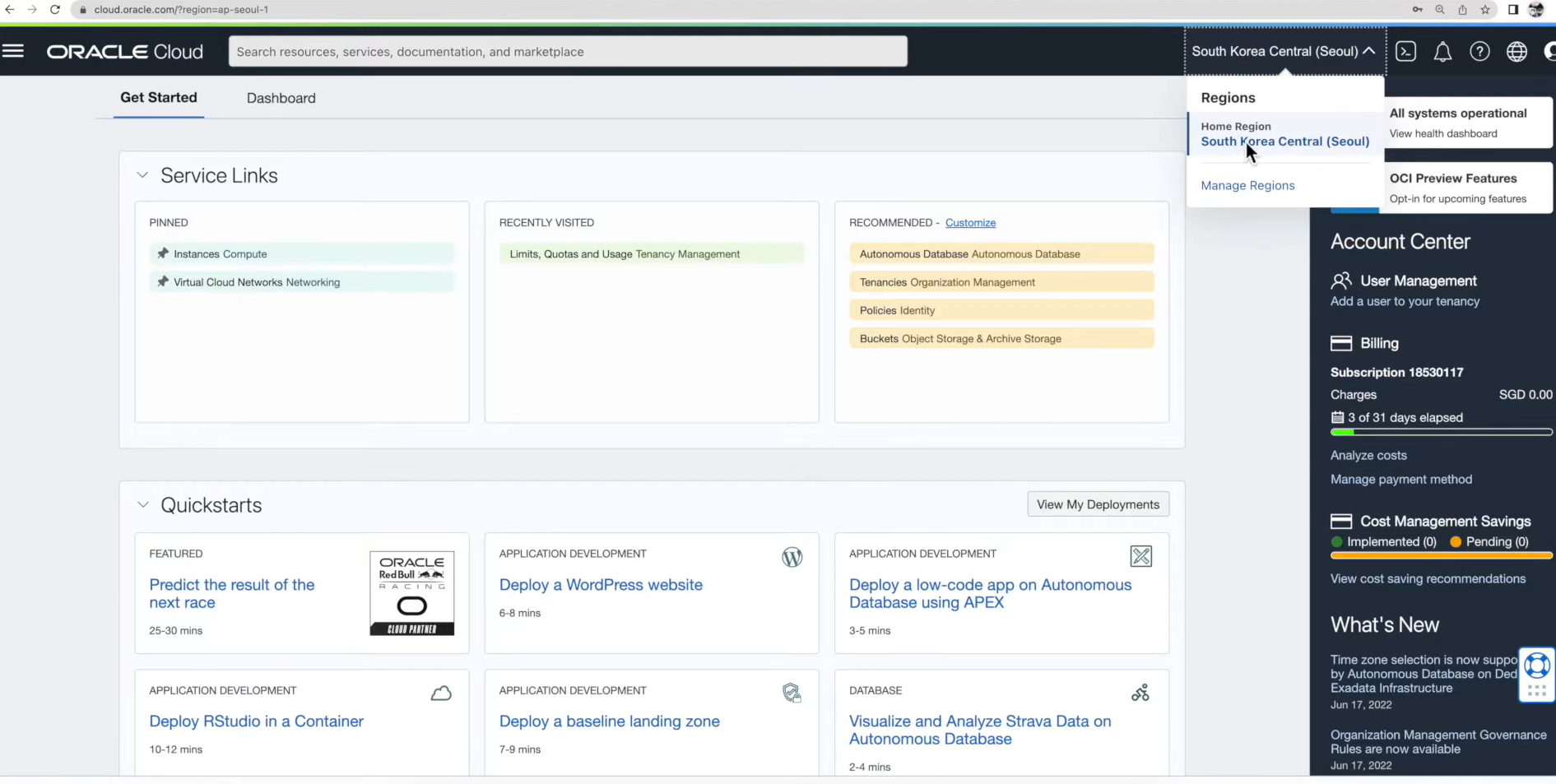
1. OCI 콘솔, 그게 대체 뭐야?
- OCI 콘솔은 오라클 클라우드(OCI)가 제공하는 웹사이트 형태의 작업대라고 생각하면 돼.
- 사용자는 이 웹사이트에 접속해서 클라우드에 있는 모든 자원(서버, 데이터베이스 등)을 만들고, 멈추고, 모니터링할 수 있어.
- 다만, 아무나 다 할 수 있는 건 아니고, 개인의 권한에 따라 할 수 있는 일이 정해져 있지.
- 이 콘솔을 제대로 쓰려면 일단 무료 계정을 만들고 로그인부터 해야 해.
2. 첫걸음: 로그인부터 비밀번호 재설정까지
- 처음 OCI 콘솔에 들어가려면 브라우저에서 특정 주소(cloud.oracle.com)로 접속해야 해.
- 접속 후에는 네가 정한 테넌트 이름, 사용자 아이디, 비밀번호를 넣고 '사인인' 버튼을 눌러야 해.
- 테넌트 이름은 네 클라우드 공간의 고유 이름표 같은 거야.
- 만약 비밀번호를 잊어버렸다면, 로그인 페이지의 '패스워드 재설정' 링크를 이용할 수 있어.
- 이 링크를 누르면 네 가입 이메일로 초기화 링크가 날아가고, 그걸로 새 비밀번호를 만들 수 있지.
3. 내 정보 확인과 보안 강화하기 (가장 중요!)
- 현재 로그인한 사용자의 상세 정보는 오른쪽 상단 프로파일 아이콘을 누르면 바로 볼 수 있어.
- 기본적으로 이 아이디는 관리자 그룹(Administrator)에 속해 있어서 대부분의 작업을 할 수 있는 권한을 가져.
- 보안을 위해 멀티 팩터 인증(MFA)을 꼭 활성화하는 것을 추천해.
- 이건 비밀번호 외에 모바일 OTP 같은 두 번째 인증을 거쳐야 로그인되는 방식이라 보안이 훨씬 튼튼해져.
4. 내가 지금 어디에 있는지? 리전(Region) 확인하기
- OCI는 전 세계 여러 지역에 데이터 센터를 두고 있는데, 이걸 '리전'이라고 불러.
- 현재 내가 쓰고 있는 리전은 콘솔 오른쪽 상단 이름 옆에 표시되니 바로 확인 가능해.
- 주의할 점은, 처음 무료 계정으로 만들면 딱 하나의 리전에서만 자원을 쓸 수 있도록 막혀있다는 거야.
- 만약 더 많은 리전을 쓰고 싶다면, 계정을 유료(구동 모델)로 바꾸고 리전 확장 요청(SR)을 따로 내야 해.
5. 클라우드 자원 현황 파악하기 (쿼터 확인)
- 내가 이 클라우드에서 얼마나 많은 자원을 쓸 수 있는지 할당량을 확인하고 싶다면?
- 왼쪽 메뉴에서 '거버넌스' > '어드민스 에이전트' > '리소스 쿼터 앤 유저' 경로로 들어가.
- 여기서 서비스별, 리전별로 할당된 규모를 확인해서 내가 얼마나 쓰고 있는지 체크할 수 있어.
<
graph TD
A["oci 콘솔"] --> B["사용자 프로파일 (보안/정보 확인)"]
A --> C["리전 확인 (오른쪽 상단)"]
A --> D["리소스 쿼터 (할당량 확인)"]
D --> D1["'거버넌스' > '리소스 쿼터'"]
C --> C1["기본: 단일 리전 제한"]
C1 --> C2{유료 전환 및 SR 요청 필요}
B --> B1["멀티 팩터 인증(MFA) 활성화 권고"]
style D fill:#f9f,stroke:#333,stroke-width:2px
style B1 fill:#ccf,stroke:#333,stroke-width:1px
style C1 fill:#ff9,stroke:#333,stroke-width:1px
style C2 fill:#fcc,stroke:#333,stroke-width:1px
6. 내 작업 환경을 맞춤 설정하기 (개인화)
- OCI 콘솔은 사용자마다 자주 쓰는 메뉴를 앞쪽에 배치할 수 있도록 환경 설정 기능을 제공해.
- '콘솔 세팅' 메뉴에서 접속할 때 어떤 화면으로 바로 열릴지(세팅 타입), 그리고 주 역할이 무엇인지 설정할 수 있어.
- 왼쪽 메뉴에서 자주 가는 서비스는 '핀(Pin)' 아이콘을 눌러서 항상 보이는 곳에 고정해두면 편리해.
7. 메뉴 구성을 이해하고 빠르게 이동하기
- 왼쪽 햄버거 메뉴를 열면, 전체적으로 15개 카테고리 안에 112개 서비스 메뉴가 질서정연하게 정리되어 있어.
- 이 메뉴 구조는 컴퓨팅, 스토리지, 네트워킹 등의 큰 틀을 이해하는 데 도움이 돼.
- 예를 들어 VM(가상머신)을 만들고 싶다면 '컴퓨팅 서비스' 카테고리로 찾아가면 돼.
8. 복잡한 자원도 척척 찾아주는 '고급 리소스 조회'
- 수많은 자원 중에서 내가 원하는 것만 쏙쏙 골라내려면 고급 리소스 조회 기능을 사용해야 해.
- 이 기능은 OCI의 '서치 서비스'의 일부인데, SQL과 비슷하게 쿼리(질의)를 던져서 결과를 얻는 방식이야.
- 콘솔 상단 중앙을 클릭하거나 '고급 리소스 조회' 링크를 누르면 이 기능 페이지로 이동해.
- 여기에는 이미 만들어진 10가지 예제 쿼리가 있어서, 이걸 복사해 쓰거나 수정하며 연습할 수 있어.
9. 마치 내 컴퓨터처럼 쓰는 '클라우드 쉘'
- 클라우드 쉘은 OCI 콘솔 안에 내장된 가상 리눅스 터미널이라고 이해하면 돼.
- 오른쪽 상단의 터미널 아이콘을 누르면 바로 열리며, 명령어로 자원을 관리할 수 있게 도와주지.
- 이 쉘 안에는 OCI를 다루는 필수 도구들(CLI, SDK)이 미리 설치되어 있어.
- 덕분에 브라우저를 떠나지 않고도 SSH로 서버에 접속하거나 파일을 올리고 내릴 수 있어.
10. 전 세계 사용자를 위한 언어 설정과 알림 받기
- OCI 콘솔은 영어를 포함해 총 26개 언어를 지원하므로 한국어도 당연히 사용할 수 있어.
- 오른쪽 상단의 지구본 아이콘을 누르면 지원 언어 목록이 나오고 원하는 언어를 선택하면 돼.
- 종 모양 아이콘은 노티피케이션(알림) 센터야.
- 자원이 생성되거나 멈추는 등 중요한 이벤트가 발생하면 여기에 메시지로 알려줘.
11. OCI 콘솔의 두 얼굴: 시작하기 vs. 대시보드
- OCI 콘솔의 메인 화면은 크게 '시작하기 탭'과 '대시보드 탭' 두 부분으로 나뉘어.
- '시작하기 탭'은 빠른 시작 도우미 같아.
- 자주 쓰는 서비스는 핀으로 고정하고, OCI에서 제공하는 대표 예제 앱을 바로 배포해볼 수 있어.
- 처음 시작하는 사람들을 위한 기초 매뉴얼 링크들도 모여있지.
- '대시보드 탭'은 내 자원의 현재 상태를 한눈에 보는 상황판이야.
- 현재 사용량이나 자원 상태를 체크할 수 있고, 여러 대시보드를 만들어 개인화할 수도 있어.
https://www.youtube.com/watch?v=ozn_WagmbxM
반응형
'[TOP] > OCI' 카테고리의 다른 글
| [OCI101-103] OCI 자원 논리적 그룹: Compartment (1) | 2025.12.23 |
|---|---|
| [OCI101-102] OCI 사용자 등록&관리 (1) | 2025.12.23 |
| [AWS vs OCI] 비교 분석!! (0) | 2025.12.23 |


댓글