
반응형
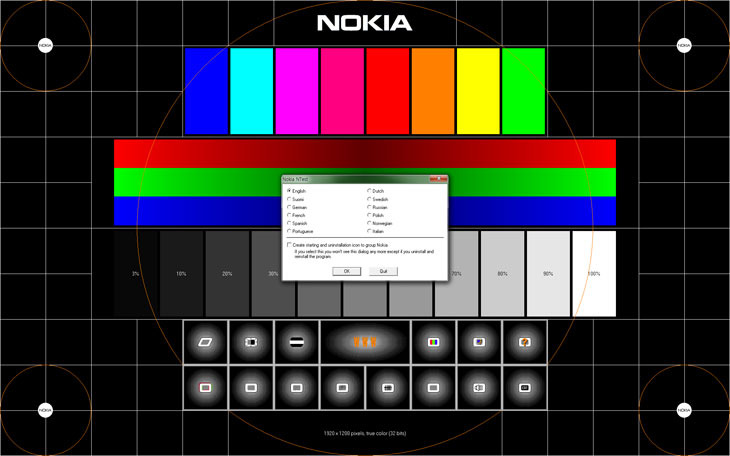
📌 모니터 불량화소 테스트 방법 (웹으로 5분 만에 끝내기)
모니터를 새로 샀다면 반드시 해야 하는 작업이 있습니다.
바로 불량화소(Dead Pixel) 테스트입니다.
👉 특히 구매 후 7일 이내에 확인해야 교환이 가능하기 때문에
지금 바로 아래 방법으로 점검해보세요.
✅ 1. 불량화소 테스트 사이트 (무료 / 설치 없음)
⭐ ① Dead Pixel Test
👉 접속 주소
✔ 특징
- 가장 간단함
- 클릭만으로 색상 변경
- 초보자 추천 ⭐
⭐ ② EIZO Monitor Test
👉 접속 주소
✔ 특징
- 전문가용 테스트
- 균일도 / 색감 / 잔상까지 확인 가능
- 광고 없음
✅ 2. 테스트 전 필수 설정 (정확도 ↑)
테스트 정확도를 위해 아래 설정 꼭 해주세요.
- 밝기: 70~100%
- 해상도: 최대 (권장 해상도)
- 화면배율: 100%
- 다크모드 OFF
- 조명: 너무 밝지 않게
✅ 3. 테스트 방법 (초보자 따라하기)
🔹 STEP 1. 전체화면 설정
- 사이트 접속 후 F11 눌러 전체화면
👉 이유
→ 픽셀을 더 정확하게 확인 가능
🔹 STEP 2. 단색 화면 테스트 (핵심 ⭐)
아래 색상을 순서대로 확인하세요.
- 검정
- 흰색
- 빨강
- 초록
- 파랑

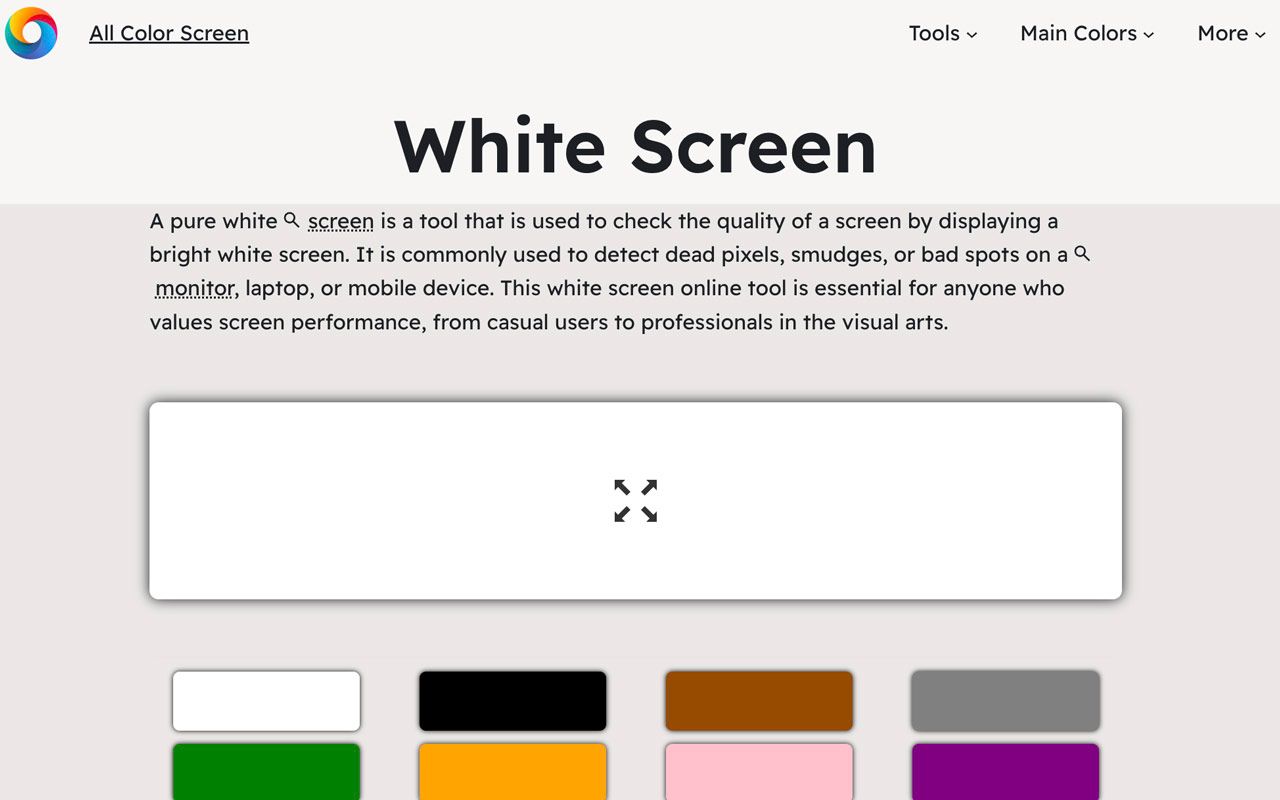

✔ 확인 방법
- 화면과 눈 거리: 30~50cm
- 천천히 좌 → 우 → 위 → 아래 스캔
- 점처럼 튀는 픽셀 찾기
🔹 STEP 3. 회색 테스트 (숨은 불량 찾기 ⭐)
- 회색 화면 선택 (#808080)
👉 확인 가능
- 미세 불량
- 밝기 차이
- 얼룩 (Mura 현상)
🔹 STEP 4. 고급 테스트 (EIZO 추천)
아래 항목 실행
- Gradient (그라데이션)
- Uniformity (균일도)
- Response (잔상)
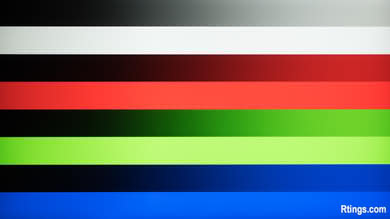

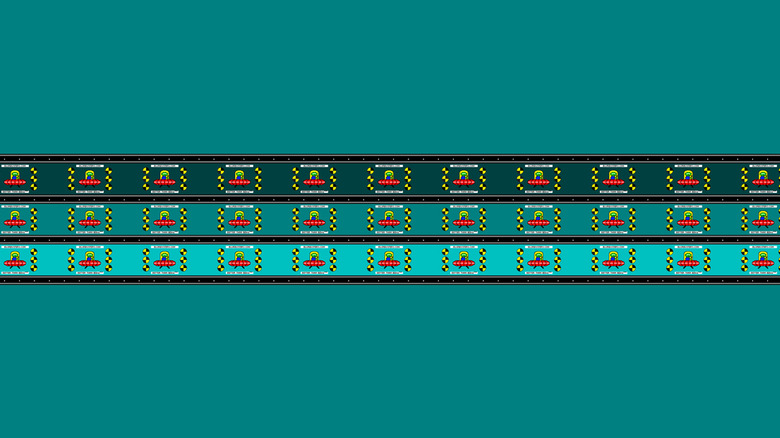
👉 추가 확인 가능
- 색 밴딩
- 밝기 불균형
- 잔상 문제
✅ 4. 불량화소 판단 기준
| 화면 | 발견 증상 | 의미 |
| 검정 화면 | 밝은 점 | 불량 |
| 흰색 화면 | 검은 점 | 불량 |
| RGB 화면 | 특정 색 점 | Stuck Pixel |
✅ 5. 발견 시 바로 해야 할 것
- 휴대폰으로 확대 촬영 📸
- 위치 기록 (좌측 기준 위치)
- 즉시 교환 신청 (초기 불량 기간)
✅ 6. 실전 꿀팁 (중요)
✔ 새 모니터는 받자마자 테스트 (당일 추천)
✔ 여러 개면 → 빠르게 반복 테스트
✔ 듀얼 모니터는 각각 따로 점검
✅ 7. 한 줄 정리
👉 F11 전체화면 + RGB + 흰/검 + 회색 테스트 = 99% 검출 가능
🎯 마무리
불량화소 테스트는
👉 5분 투자로 몇십만원 손해를 막는 작업입니다.
특히
👉 새 모니터라면 “지금 바로” 테스트하세요.
반응형
'[INFRA]' 카테고리의 다른 글
| 🏆 ipTIME 가성비 공유기 TOP5 (가격 + 성능 순위) !! (0) | 2026.03.01 |
|---|---|
| [MobaXterm] 초보자도 이해하기 쉬운 핵심 특장점 !! (0) | 2026.02.17 |
| [중요2] 삼성 플로우(Flow)로 PC와 스마트폰 연결 및 미러링하기!! (11) | 2025.05.17 |
| [중요2][윈도우 컴퓨터와 스마트폰 연결] 스마트폰을 PC에서 미러링하기!! (4) | 2025.05.17 |
| Blur (블러) 종류 및 효과 !! (7) | 2025.04.01 |
| [참고] 삼성 갤럭시 스마트폰 - 개발자모드 옵션 켜고 끄는 방법!! (6) | 2025.03.20 |
| [중요] 릴리스AI(Lilys AI) - 영상,음성,PDF,웹사이트 모든 것을 요약!! (12) | 2025.03.20 |
| [중요] 안드로이드 스마트폰 Anlink로 미러링 !! (5) | 2025.03.20 |


댓글