
반응형
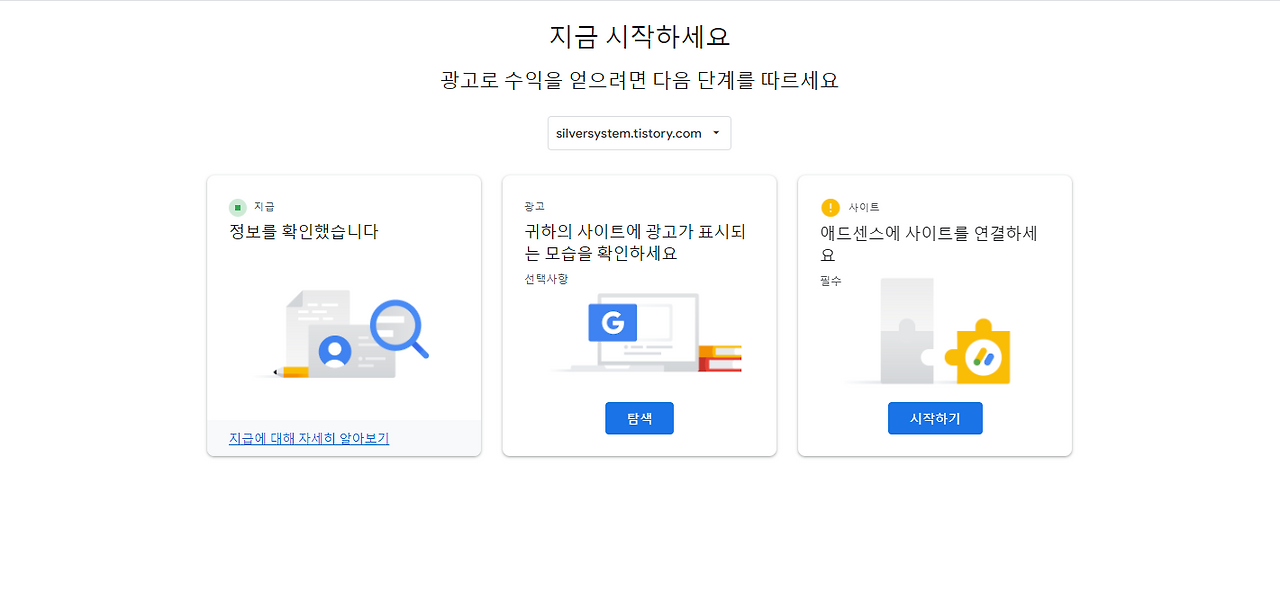
티스토리 블로그와 구글 애드센스 소유권 확인 절차
2025년 현재, 티스토리(Tistory) 블로그를 구글 애드센스(Google AdSense)에 연동하여 수익을 창출하려면, 블로그의 소유권을 확인하는 절차를 반드시 거쳐야 합니다.
이 과정은 구글 서치 콘솔(Google Search Console)을 활용하여 메타 태그를 삽입하거나, 애드센스에서 제공하는 코드를 블로그에 추가하는 방식으로 진행됩니다.
📌 목차
1. 애드센스 계정 설정 및 로그인
1.1 애드센스 계정 생성 및 로그인
- Google AdSense에 접속하여 계정을 생성하거나 기존 계정으로 로그인합니다.
1.2 사이트 추가
- 애드센스 대시보드에서 '사이트' 메뉴를 선택한 후, '사이트 추가' 버튼을 클릭합니다.
- 티스토리 블로그의 URL을 입력합니다.
- 예: https://yourblog.tistory.com
2. 구글 서치 콘솔을 통한 소유권 확인
2.1 구글 서치 콘솔 접속
- Google Search Console 에 접속하여 로그인합니다.
2.2 속성 추가
- 왼쪽 상단의 '속성 추가' 버튼을 클릭합니다.
- 'URL 접두어' 옵션을 선택하고, 티스토리 블로그의 전체 URL을 입력합니다.
2.3 HTML 태그 선택 및 복사
- **'다른 확인 방법'**에서 **'HTML 태그'**를 선택합니다.
- 제공된 메타 태그를 복사합니다.
html
<meta name="google-site-verification" content="your-verification-code" />

3. 티스토리 블로그에 메타 태그 삽입
3.1 티스토리 관리자 페이지 접속
- 티스토리에 로그인 후, 블로그 관리자 페이지로 이동합니다.
3.2 스킨 편집
- 왼쪽 메뉴에서 **'꾸미기' > '스킨 편집'**을 선택합니다.
- 오른쪽 상단의 'HTML 편집' 버튼을 클릭합니다.
3.3 메타 태그 삽입
- HTML 코드에서 <head> 태그를 찾습니다.
- 복사한 메타 태그를 <head> 태그 내에 삽입합니다.
html
<head> <meta name="google-site-verification" content="your-verification-code" />
<!-- 기존 코드 -->
</head>
- 변경 사항을 저장하고 적용합니다.
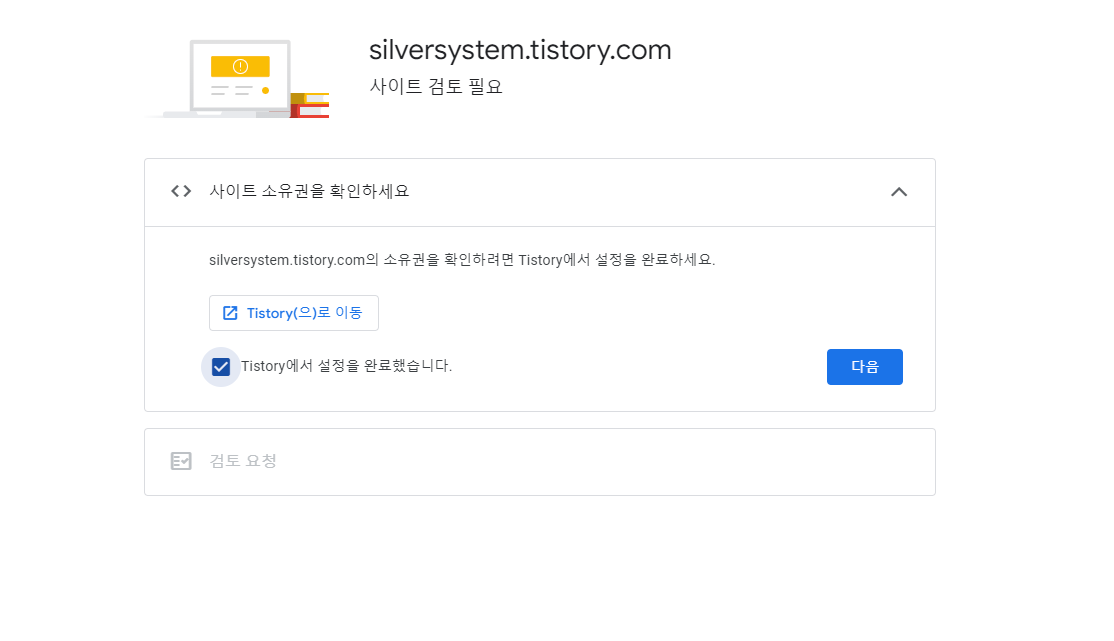
4. 애드센스에서 소유권 확인 완료
4.1 애드센스로 돌아가기
- 구글 서치 콘솔에서 '확인' 버튼을 클릭하여 소유권을 확인합니다.
- 성공적으로 확인되면, 애드센스 대시보드로 돌아갑니다.
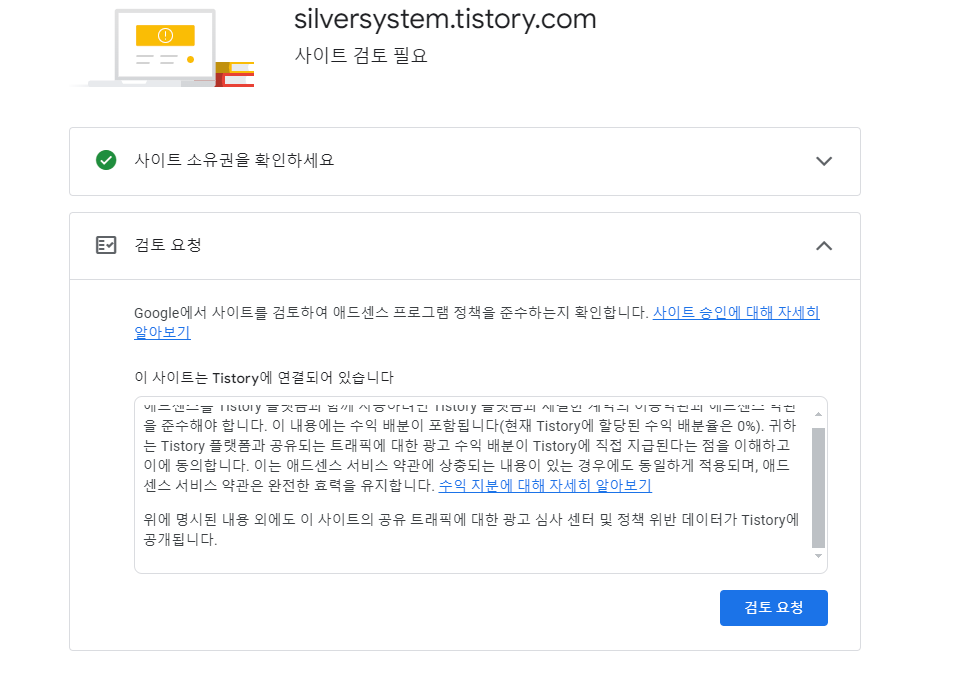
4.2 사이트 검토 요청
- 애드센스 대시보드에서 '사이트' 메뉴로 이동합니다.
- 추가한 티스토리 블로그 옆의 '검토 요청' 버튼을 클릭합니다.
- 검토가 완료되면, 애드센스에서 광고 게재가 시작됩니다.

5. 자주 묻는 질문(FAQ)
Q1. 메타 태그를 삽입했는데도 소유권 확인이 되지 않습니다.
- HTML 코드에 메타 태그가 정확히 삽입되었는지 확인하세요.
- 스킨을 변경한 경우, 메타 태그가 삭제될 수 있으므로 다시 삽입해야 합니다.
Q2. 티스토리 블로그에 애드센스 광고가 표시되지 않습니다.
- 애드센스에서 사이트 검토가 완료되었는지 확인하세요.
- 검토가 완료되었음에도 광고가 표시되지 않는다면, 블로그의 콘텐츠가 애드센스 정책에 부합하는지 확인해야 합니다.
반응형
'[애드센스]' 카테고리의 다른 글
| 📌[구글 애드센스] 수익 지급 핵심 3단계 (+2025 최신 가이드) (14) | 2025.08.06 |
|---|---|
| [구글애드센스] 핀번호입력, 수익지급계좌등록, 세금정보제출 !! (4) | 2025.08.05 |
| [애드센스 다계정 운영 가이드] 수익 분산과 정지 리스크 방지 전략!! (+2025년 최신판) (11) | 2025.07.27 |
| [애드센스] 구글이 좋아하는 글쓰기 전략!! (5가지) (11) | 2025.06.06 |
| [2025년 블로그 방문자 수] 단기간에 늘리고 수익화하는 실전 전략!! (10) | 2025.06.01 |
| [Convergence AI] 웹 자동화의 새로운 혁신!! (13) | 2025.05.20 |
| [Convergence AI] 차세대 노코드 인공지능 통합 플랫폼!! (12) | 2025.05.16 |
| [애드센스][스마트 프라이싱] 당신의 CPC 단가 0.01달러 미만인 이유!! (8) | 2025.05.13 |


댓글